Régi laptop felgyorsítása ingyen – konkrét beállítások és tisztítás
 Nagy Dániel
2026. május 8.
11 perc
Nagy Dániel
2026. május 8.
11 perc
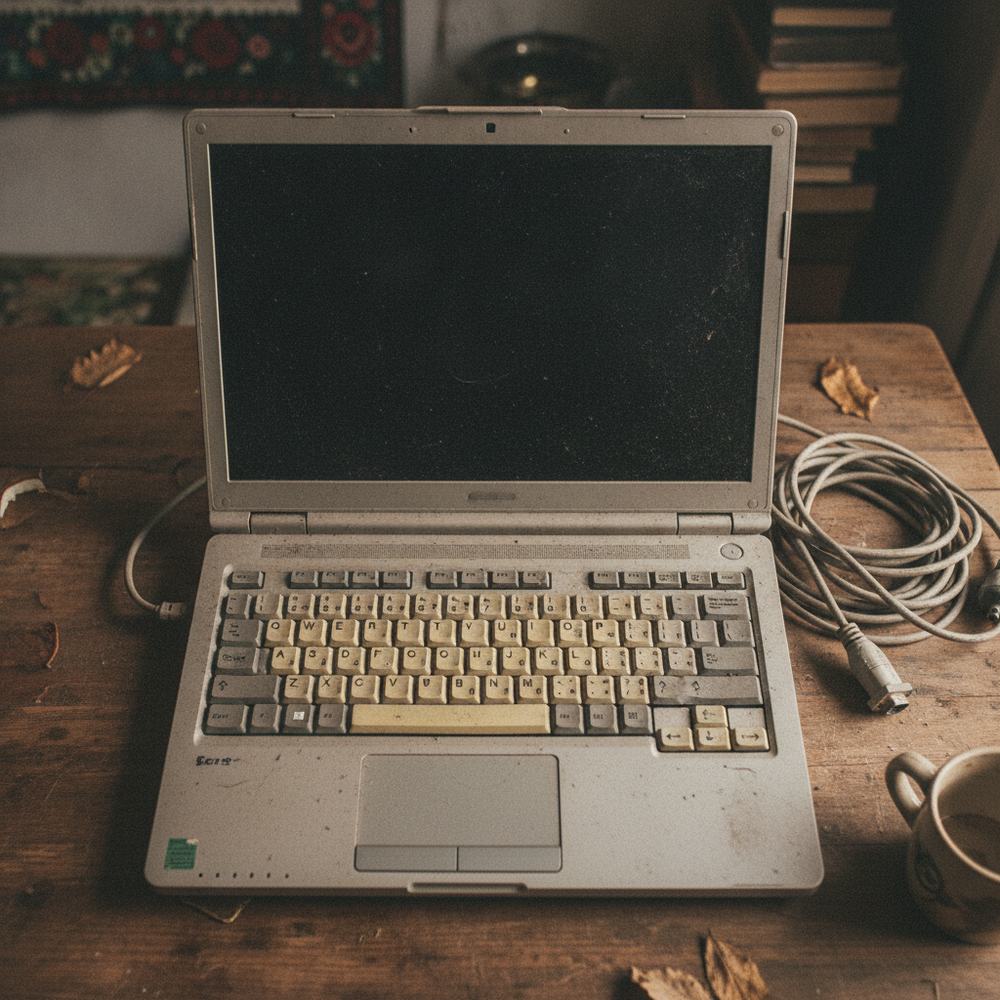
A négy-öt éves laptop ritkán hal meg hirtelen. Inkább lassan, alig észrevehetően kopik el a türelmünk vele együtt: a böngésző egy örökkévalóságig nyílik, a kurzor megakad, a ventilátor pedig úgy zúg, mintha repülőgépet készülne felszállatni az asztalon. Sokan ilyenkor pénztárcát ragadnak, pedig a lassulás jó részének semmi köze a hardver tényleges öregedéséhez. A szoftveres maszat, a feleslegesen futó programok és a tele háttértár együtt sokszor többet vesz el a teljesítményből, mint maga az idő. Ami most következik, az javarészt egy fillérbe sem kerül, csak némi figyelmet és egy nyugodt délutánt kíván.
Ami a gép indulásakor a háttérben felzabálja az erőt
Kapcsold be a régi laptopot, és számold meg, hány ikon ugrik fel magától a tálca jobb sarkában. Frissítéskezelők, felhős mentőprogramok, gyártói segédappok, egy chatkliens vagy kettő – mindegyik csendben helyet foglal a memóriában, mielőtt egyetlen valódi munkát is elvégeznél. Windows 10 és 11 alatt a Ctrl+Shift+Esc megnyitja a Feladatkezelőt, ott pedig az „Indítópult” (angolul Startup) fül megmutatja, mi indul a géppel, és kiírja, hogy az adott program „nagy”, „közepes” vagy „kis” hatással van a bootolásra. A jobb klikk, majd „Letiltás” parancs nem törli a programot, csak megkéri, hogy ne ugorjon elő magától – ez kulcsfontosságú, mert így bátran kísérletezhetsz. A nyomtatószoftvert, a videokártya vezérlőjét és a vírusirtót hagyd békén, a többit nyugodtan némítsd le sorra. Egy zsúfolt indítópult megtisztítása érezhetően, jó esetben tíz-húsz másodperccel gyorsabb bekapcsolást és kevésbé akadozó első perceket eredményez.
A logika egyszerű: ami nem fut, az nem eszik memóriát. Egy 4 gigabájtos gépen, ahol a Windows önmagában elvisz másfél-két gigát, minden háttérben őgyelgő alkalmazás azt a kevés szabad helyet apasztja, amiből a böngésződnek és a tényleges munkádnak gazdálkodnia kéne. Amikor elfogy a fizikai memória, a rendszer a lemezre kezd pakolni adatokat, és ez a „lapozás” az, ami a klasszikus, kétségbeejtő lassulást okozza. Ezért éri meg az indítópult mellett a Feladatkezelő „Folyamatok” fülén is körülnézni, és kilőni azt, ami épp semmi hasznosat nem csinál, de tetemes memóriát foglal. Nem varázslat ez, csupán következetes takarékosság a véges erőforrásokkal.
A tele háttértár csendes lassítása
A merevlemez vagy az SSD telítettsége ravaszul lassít, mert sokáig nem is gyanús. A Windows beépített Lemezkarbantartó eszköze (a Start menübe gépeld be: „Lemezkarbantartó” vagy „Disk Cleanup”) egyetlen kattintással kisöpri az ideiglenes fájlokat, a böngésző gyorsítótárát, a régi frissítések maradékát és a Lomtárat. A „Rendszerfájlok karbantartása” gombbal ennél is mélyebbre áshatsz, és gyakran több gigabájtnyi olyan szemetet talál, amiről nem is tudtál – egy elhúzódó Windows-frissítés után nem ritka a tíz gigánál is nagyobb fogás. A Beállítások menü „Tárhely” pontja alatt a Storage Sense funkció be is állítható úgy, hogy magától takarítson, így nem neked kell rá emlékezni. Egy lélegzethez jutó lemez gyorsabban ír és olvas, a rendszer pedig kevésbé kapkod.
Külön érdemes szót ejteni arról a régi reflexről, hogy „töredezettségmentesíteni” kell. Hagyományos, pörgő merevlemeznél ennek volt értelme, és a Windows ma is felajánlja a „Meghajtók optimalizálása” eszközben – havonta egyszer nem árt lefuttatni. SSD-nél viszont a klasszikus defragmentálás nemcsak felesleges, hanem kifejezetten káros lenne, ezért a rendszer ott helyette a TRIM-parancsot futtatja, ami az meghajtó élettartamát kíméli. A lényeg, hogy ne kézzel turkálj olyan beállításokban, amiket nem ismersz: az automatikus optimalizálást hagyd bekapcsolva, és bízz rá a gépre. A telítettség elkerülésének legolcsóbb módja egyébként a tudatosság – a letöltési mappa és az asztal hónapok alatt összegyűlt kacatja meglepően sok helyet eszik.
A böngésző, ami megeszi a memóriát
A legtöbb régi laptopon nem a Windows a fő bűnös, hanem a böngésző. A Chrome és társai minden egyes lapot és bővítményt külön folyamatként futtatnak, így egy tucat megnyitott fül és néhány kiterjesztés simán elvisz másfél-két gigabájt memóriát – pont annyit, amennyi egy szerény gépen az életet jelentené. Nyisd meg a böngésződ bővítménykezelőjét (Chrome-ban a chrome://extensions cím, Firefoxban az about:addons), és nézz szembe az igazsággal: a fél tucat kuponkereső, árfigyelő és „hasznosnak tűnő” eszközből valószínűleg egyet sem használsz. Kapcsold ki mind, amelyikre nem emlékszel, miért telepítetted, és figyeld, mennyivel fürgébb lesz minden. A reklámblokkoló kivételt érdemel, mert az épp ellenkezőleg, kevesebb betöltendő tartalommal könnyíti a gép dolgát.
Ha a böngésződben van „alvó lapok” vagy „memóriatakarékos” mód, kapcsold be – az Edge és a Chrome újabb verziói automatikusan elaltatják a háttérben régóta nyitva felejtett füleket. Önmagában az a szokás, hogy nem tartasz nyitva harminc lapot egyszerre, többet javít a gép hangulatán, mint sok bonyolult trükk együtt. A böngésző teljes gyorsítótárának kiürítése (Ctrl+Shift+Delete) ráadásul felszabadít némi lemezt is, és olykor a furcsán viselkedő oldalakat is helyrerázza. Ezek a beavatkozások nem mérhetők másodpercben, inkább abban, hogy megszűnik az a frusztráló pillanat, amikor egy új fülre kattintva a fél gép megdermed.
Vizuális csillogás kontra használható sebesség
A Windows tele van animációval, áttetszőséggel és lágy árnyékokkal, amelyek egy erős gépen szépek, egy gyengén viszont csak fékek. A Start menüben keresd a „Speciális rendszerbeállítások megtekintése” pontot, ott a „Teljesítmény” csoport „Beállítások” gombja alatt jön elő az ablak, ahol bejelölheted a „Legjobb teljesítményre optimalizálva” lehetőséget. Ez egy csapásra kikapcsolja az ablakok úszó animációját, az áttetsző tálcát és a tucatnyi apró effektet – elsőre csupasznak hat majd a felület, de a régi laptop hirtelen reszponzívvá válik. Ha a teljes spártaiság zavar, néhányat kézzel visszakapcsolhatsz, például a betűk simítását érdemes meghagyni, mert anélkül csúnyán szemcsés lesz a szöveg. Integrált videokártyával bíró, gyenge gépeken ez a beállítás az egyik legjobb arányú befektetés: nulla forint, azonnali, kézzelfogható különbség.
Ugyanide tartozik a háttérben futó szinkronizálás és a fölösleges értesítések megfékezése is. Az automatikusan induló OneDrive vagy felhős mentőprogram folyamatos lemez- és hálózati terhelést jelent, amit ha nem használsz aktívan, nyugodtan kiléptethetsz a tálcáról. A Beállítások „Adatvédelem” szekciójában kikapcsolhatod a háttéralkalmazások jó részét, hogy ne dolgozzanak akkor is, amikor rájuk sincs szükség. Egy karcsúsított, kevés effekttel és kevés háttérfolyamattal futó Windows nemcsak gyorsabbnak érződik, de a gép is hűvösebb és csendesebb marad. A cél nem a csúnyaság, hanem hogy a gép arra fordítsa az erejét, amire te akarod.
Amikor a por és a hő a valódi ellenség
Sokan elfelejtik, hogy a lassulásnak fizikai oka is lehet. Ha a laptop néhány perc terhelés után belassul, miközben a ventilátor üvölt, jó eséllyel a por tömte el a hűtőrácsot, és a processzor a túlmelegedés ellen csökkenti a saját sebességét – ezt hívják throttlingnak. Egy doboz sűrített levegő (a hazai boltokban nagyjából 2000–3500 forint) és a szellőzőnyílások rövid, óvatos átfújása csodát tehet, ráadásul néhány perc az egész. A bátrabbak a hátlapot is leszedhetik és kipucolhatják a ventilátort, de a sűrített levegős kúra már önmagában is sokat segít. Ha pár éve nem nyúltál a géphez, ez az a tíz perc, ami a leglátványosabb hőmérséklet- és sebességjavulást hozhatja.
A friss hűtőpaszta cseréje még tovább viszi a dolgot, de az már ügyességet és némi alkatrészt igényel, így a kétballábasak inkább szakemberre bízzák. Annyit mindenesetre érdemes tudni, hogy egy túlmelegedő gép nemcsak lassú, de rövidebb életű is, tehát a portalanítás kétszeresen megtérül. A vízszintes, kemény felület – egy asztal a paplan helyett – szintén sokat számít, mert a puha ágynemű egyszerűen eltakarja a levegő útját. Ezek a beavatkozások nem szoftveresek, mégis ide tartoznak, mert ingyenesek vagy filléresek, és gyakran ott segítenek, ahol a takarítás már nem.
A nukleáris megoldás és amikor tényleg fizetni kell
Ha minden trükk ellenére a tíz-tizenkét éves gép vánszorog a modern Windows alatt, van egy radikális, mégis ingyenes út: egy könnyű Linux. A Linux Mint vagy a Xubuntu töredék memóriából elketyeg, böngészésre, levelezésre, szövegszerkesztésre tökéletes, és új életet lehel a kidobásra ítélt vasba. Cserébe meg kell barátkozni egy másik világgal, ahol a megszokott Windows-programok egy része nem fut, ezért ezt inkább másodgépre vagy elszánt felhasználóknak ajánlom. Aki kipróbálná, egy pendrive-ról kockázat nélkül elindíthatja a rendszert, mielőtt bármit is telepítene. A lényeg, hogy a hardver gyengesége nem mindig jelent halálos ítéletet, csak más szoftvert kíván.
Eljön azonban a pont, amikor az ingyenes eszközök kifogynak, és a pénztárca kerül sorra – de itt is van jó hír. A leglátványosabb gyorsulást egy SSD beépítése hozza, ha a gépben még pörgő merevlemez van: egy 500 gigabájtos SSD ma nagyjából 12–20 ezer forint, és a gép gyakorlatilag újjászületik tőle, a bootolás és a programindítás akár ötször-tízszer gyorsabb lesz. A második legjobb befektetés a memóriabővítés; egy 8 gigabájtos modul jellemzően 7–15 ezer forint, és a 4-ről 8 gigára lépés a böngészős, többablakos munkát teszi végre elviselhetővé. Mindkét bővítés sok régebbi laptopnál házilag, egy csavarhúzóval elvégezhető, ámbár az újabb, ragasztott gépeknél már nincs erre mód. Ha tehát a szoftveres kúra után is fárasztó a gép, harmincezer forint alatt sokszor teljesen más élményt lehet venni – ami még mindig a töredéke egy új laptop árának.